Programmi per scannerizzare: quali usare nel 2026
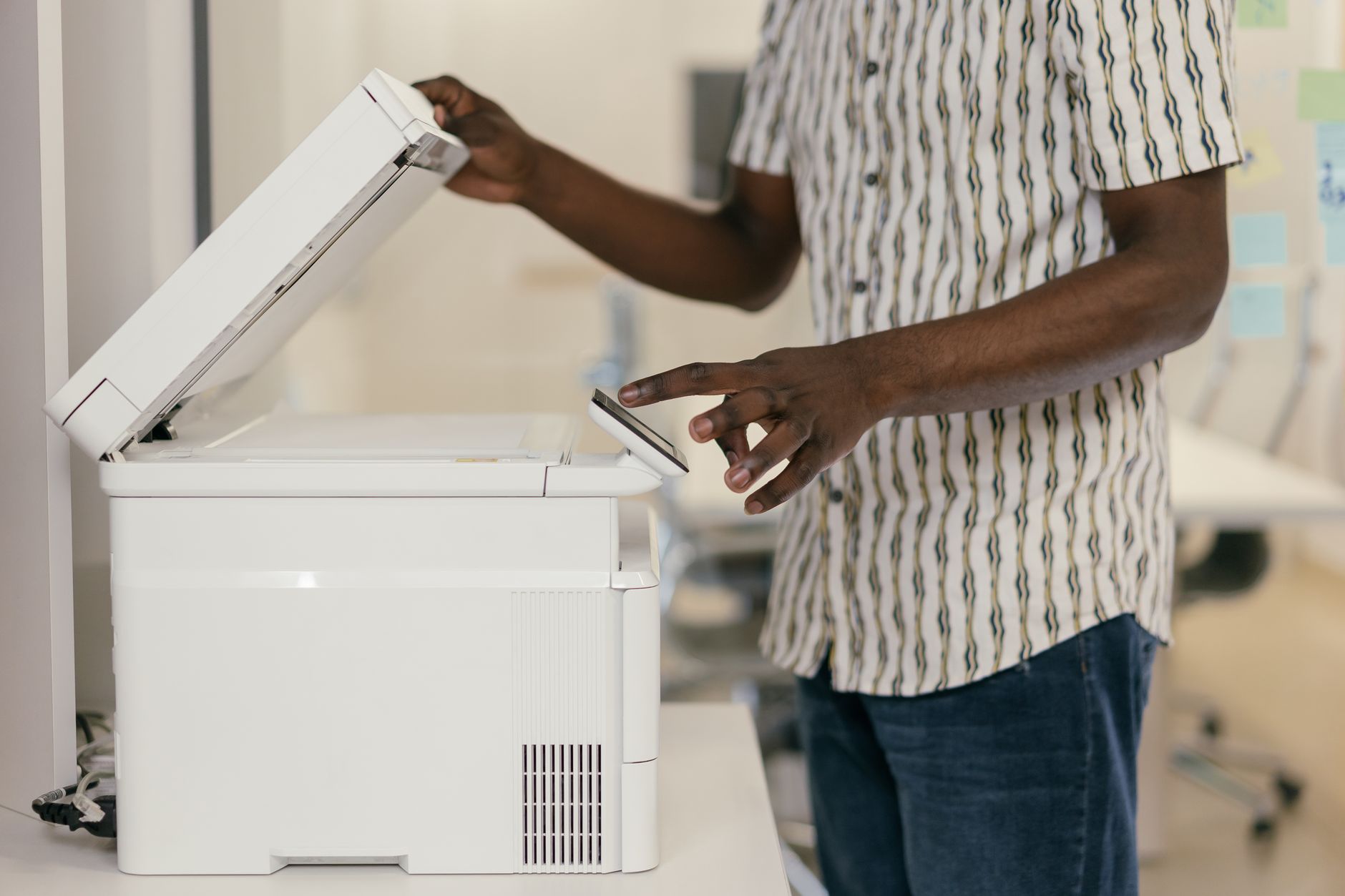
Digitalizzare un documento cartaceo sembra un'operazione banale, ma la scelta del software con cui farlo determina la qualità del risultato finale, la leggibilità del testo riconosciuto, la compatibilità con i flussi di archiviazione aziendale e, in molti casi, il tempo effettivamente speso a correggere errori di OCR o a riformattare file malconci. Chi lavora quotidianamente con grandi volumi di documentazione — contratti, fatture, verbali, schede tecniche — conosce la differenza tra un programma che produce un PDF ricercabile con testo strutturato e uno che restituisce un'immagine piatta, inservibile per qualsiasi elaborazione automatica.
Il panorama dei programmi per scannerizzare si è articolato notevolmente nel corso degli anni recenti, tanto che oggi la scelta non riguarda più soltanto la presenza o assenza del riconoscimento ottico dei caratteri, ma la qualità dell'OCR multilingua, la gestione dei metadati, l'integrazione con piattaforme cloud, la possibilità di esportare in formati strutturati come PDF/A per l'archiviazione a lungo termine. Su questi assi si misurano le differenze reali tra soluzioni apparentemente simili.
Questo articolo analizza le opzioni più solide disponibili nel 2026, distinguendo per contesto d'uso — professionale, aziendale, personale — e offrendo indicazioni operative su configurazione e flusso di lavoro, non semplici schede comparative prive di contesto applicativo.
Differenze funzionali tra software di scansione desktop e soluzioni cloud
I programmi installati localmente — come ABBYY FineReader PDF, Adobe Acrobat Pro e Nuance Power PDF — operano direttamente con il driver dello scanner attraverso interfacce TWAIN o WIA, il che garantisce controllo granulare su risoluzione, profondità colore, correzione della distorsione ottica e deskewing automatico; le soluzioni cloud, invece, ricevono il file già acquisito e applicano l'elaborazione OCR su infrastruttura remota, con tempi variabili in funzione del carico server e della connessione disponibile. La distinzione non è puramente tecnica: per ambienti con vincoli di conformità normativa — come studi legali, strutture sanitarie o enti pubblici — la possibilità che i documenti transitino su server di terze parti in giurisdizioni diverse impone valutazioni che vanno oltre la semplice usabilità.
Sul versante desktop, ABBYY FineReader PDF 16 rimane nel 2026 il riferimento per la qualità dell'OCR su testi complessi: gestisce layout multicolonna, tabelle nidificate, formule matematiche e testi misti in lingue diverse all'interno dello stesso documento, con un tasso di riconoscimento che su documenti ben acquisiti supera il 99% anche su caratteri di corpo ridotto. Adobe Acrobat Pro, pur meno preciso sull'OCR puro, offre una pipeline di lavoro più fluida per chi deve integrare la scansione con flussi di firma elettronica, redazione e distribuzione; la sua forza sta nell'ecosistema, non nel motore di riconoscimento.
Le soluzioni cloud come Microsoft Azure Document Intelligence — integrata in molti ERP e sistemi di gestione documentale — o Google Document AI sono progettate per volumi elevati e automazione: non sono strumenti per l'utente finale che scannerizza manualmente un documento alla volta, ma motori su cui si costruiscono pipeline di elaborazione batch. Confonderle con i programmi desktop traduce in aspettative sbagliate in entrambe le direzioni.
Programmi per scannerizzare su Windows: panoramica delle opzioni principali
Su sistema operativo Windows, l'offerta è la più ampia e comprende soluzioni che coprono ogni fascia di esigenza, dal software bundled con gli scanner di fascia consumer fino a piattaforme enterprise con gestione centralizzata delle licenze e reportistica sugli utilizzi. Il programma per scannerizzare incluso in Windows — la app "Scanner" di Microsoft, precedentemente nota come Windows Scan — è sufficiente per acquisire immagini in formato JPEG o PDF senza OCR; chiunque abbia necessità di testo ricercabile deve necessariamente rivolgersi altrove.
NAPS2 (Not Another PDF Scanner 2), distribuito gratuitamente con licenza open source, si è affermato come punto di riferimento per utenti tecnici che cercano controllo completo senza costi di licenza: supporta profili di scansione configurabili, OCR basato su Tesseract con dizionari per oltre 100 lingue, unione automatica di documenti fronte-retro, esportazione in PDF, PDF/A, TIFF e altri formati. La sua interfaccia essenziale — priva di elementi di marketing e tutorial non richiesti — rispecchia una filosofia di sviluppo orientata all'utente che sa cosa vuole fare; non è la scelta giusta per chi ha bisogno di essere guidato nel processo, ma è probabilmente il miglior rapporto funzionalità/costo disponibile.
PaperScan di ORPALIS e IrfanView con plugin di scansione coprono esigenze intermedie; il primo offre una gestione avanzata dei filtri di immagine (rimozione del fondo, binarizzazione adattiva, despeckling) utile quando si lavora su documenti deteriorati o fotografie di archivio, il secondo è preferibile per chi già lo utilizza come visualizzatore e ha bisogno di una funzionalità di acquisizione senza aggiungere software dedicato.
Soluzioni per macOS e ambienti misti
Su macOS, l'acquisizione nativa attraverso Anteprima — l'applicazione di sistema — è tecnicamente solida per la gestione dello scanner, ma priva di OCR integrato; chi ha bisogno di testo ricercabile deve affidarsi a strumenti aggiuntivi o sfruttare la funzione di riconoscimento testo integrata nel sistema operativo a partire da macOS Monterey, che utilizza il framework Vision di Apple per un'analisi on-device senza trasmissione di dati. La qualità del riconoscimento con il framework Vision è buona su documenti stampati chiari, meno affidabile su testi manoscritti, font non standard o acquisizioni con bassa risoluzione.
PDF Expert e PDFpen (ora Nitro PDF Pro for Mac) sono le alternative commerciali più diffuse sull'ecosistema Apple; entrambe gestiscono l'acquisizione tramite scanner connessi, applicano OCR e consentono l'annotazione e la modifica del PDF risultante in un flusso unico. Per ambienti misti Windows-macOS, ABBYY FineReader PDF offre licenze cross-platform che consentono di mantenere un unico standard di qualità OCR indipendentemente dal sistema operativo dell'utente; questa uniformità ha un valore reale in studi professionali con postazioni eterogenee, dove la variabilità della qualità di riconoscimento tra macchine diverse genera problemi concreti di revisione e correzione.
Configurazione della scansione: parametri che incidono sulla qualità del riconoscimento
La qualità dell'OCR dipende in misura determinante dalla qualità dell'acquisizione, prima ancora che dalla sofisticazione del motore di riconoscimento; un documento acquisito a 200 DPI con compressione JPEG aggressiva produrrà risultati scadenti anche con il migliore software disponibile, mentre la stessa pagina acquisita a 300 DPI in scala di grigi o in bianco e nero (modalità "testo") con un buon livello di contrasto consente anche a Tesseract — il motore open source — di raggiungere tassi di riconoscimento comparabili a soluzioni commerciali.
La risoluzione minima raccomandata per l'OCR affidabile è 300 DPI per testi di corpo normale (10-12 pt); per caratteri di corpo inferiore a 8 pt, come quelli presenti in note a piè di pagina, intestazioni di tabelle o documenti legali con clausole in corpo ridotto, è preferibile lavorare a 400 o 600 DPI, accettando l'aumento di dimensione del file come costo necessario. La modalità colore va scelta in funzione del documento: per testi su sfondo bianco, la conversione in bianco e nero durante l'acquisizione — non in post-processing — riduce il rumore e semplifica il lavoro del motore OCR; per documenti con grafica, loghi o annotazioni a colori rilevanti per il contenuto, la scansione in scala di grigi o RGB è preferibile.
Il deskewing automatico — la correzione dell'inclinazione del foglio durante l'acquisizione — è una funzione presente in quasi tutti i programmi per scannerizzare di livello non base; va sempre abilitata quando si lavora con documenti inseriti manualmente nell'alimentatore, poiché un'inclinazione anche di soli 2-3 gradi degrada sensibilmente il riconoscimento dei caratteri e produce colonne di testo non allineate nel PDF strutturato. Analogamente, la funzione di rilevamento automatico delle pagine vuote — utile per eliminare le pagine bianche prodotte dalla scansione fronte-retro di documenti con numero di pagine dispari — dovrebbe essere configurata con una soglia di sensibilità adeguata al tipo di carta usato, per evitare eliminazioni involontarie di pagine con contenuto scarso ma presente.
Gestione dell'output: formati, archiviazione e integrazione con sistemi documentali
La scelta del formato di output è spesso trattata come una questione secondaria, mentre determina la durabilità, la portabilità e l'utilizzabilità del documento digitalizzato nel tempo; il PDF standard è il formato più comune, ma per l'archiviazione a lungo termine — specialmente in contesti che richiedono conformità a normative come il Codice del consumo, le specifiche AgID per la PA digitale o le linee guida ISO 19005 — il formato corretto è PDF/A, nelle sue varianti A-1b o A-2a a seconda del livello di conformità richiesto. I principali programmi per scannerizzare di livello professionale supportano l'esportazione diretta in PDF/A; in quelli di fascia consumer questa opzione è spesso assente o nascosta in impostazioni avanzate poco documentate.
L'integrazione con sistemi di gestione documentale — SharePoint, Alfresco, DocuWare, M-Files — avviene attraverso moduli aggiuntivi o API REST che i software enterprise espongono; ABBYY FineReader Server, pensato per la scansione batch in ambienti aziendali, supporta connettori nativi verso le principali piattaforme DMS e consente di definire flussi di lavoro automatizzati in cui un documento acquisito viene classificato per tipo, indicizzato con metadati estratti automaticamente dal testo e archiviato nella cartella corretta senza intervento manuale. Per realtà di dimensioni minori, la stessa logica può essere replicata con soluzioni open source come OpenDocMan o Paperless-ngx, che accettano documenti in ingresso da cartelle monitorate e applicano OCR tramite Tesseract prima dell'indicizzazione.
La scelta del software di scansione, quindi, non si esaurisce nell'interfaccia con cui si interagisce per acquisire un singolo documento: definisce la struttura del dato prodotto, la sua compatibilità con i sistemi a valle e la quantità di lavoro manuale residua che ricade sull'utente o sull'amministratore documentale; valutarla con questa prospettiva — invece di limitarsi a confrontare prezzi e interfacce — è il modo più diretto per evitare sostituzioni costose a distanza di pochi anni.
Articolo Precedente
Come resettare Fritz Box: guida completa 2026
Articolo Successivo
Come funziona un ripetitore WiFi e dove metterlo